Domain schreibwarenhandel-online.de kaufen?
Wir ziehen mit dem Projekt
schreibwarenhandel-online.de um.
Sind Sie am Kauf der Domain
schreibwarenhandel-online.de interessiert?
domain@kv-gmbh.de · 0541-91531010
Domain schreibwarenhandel-online.de kaufen?
Wie kann ich iPhoto aktualisieren?
Um iPhoto zu aktualisieren, musst du sicherstellen, dass du die neueste Version des Betriebssystems auf deinem Mac hast. Gehe dazu in den App Store und suche nach Updates für iPhoto. Wenn ein Update verfügbar ist, klicke auf "Aktualisieren", um die neueste Version herunterzuladen und zu installieren. Alternativ kannst du auch die iPhoto-App öffnen und unter "Hilfe" nach Updates suchen. Stelle sicher, dass du regelmäßig nach Updates für iPhoto suchst, um von den neuesten Funktionen und Verbesserungen zu profitieren. **
Wo finde ich den iPhoto Ordner?
Der iPhoto Ordner befindet sich normalerweise auf Ihrem Mac im Bilder-Verzeichnis. Sie können ihn finden, indem Sie auf das Finder-Symbol in der Dockleiste klicken und dann auf "Bilder" in der Seitenleiste navigieren. In diesem Ordner sollten Sie den iPhoto Ordner sehen. Wenn Sie iPhoto auf einem externen Laufwerk oder einer anderen Festplatte installiert haben, kann der Ordner auch dort gespeichert sein. Sie können auch die Spotlight-Suche verwenden, um nach dem iPhoto Ordner zu suchen, indem Sie einfach "iPhoto" eingeben. **

Ähnliche Suchbegriffe für IPhoto
Top-Angebote
Produkte zum Begriff IPhoto:
-
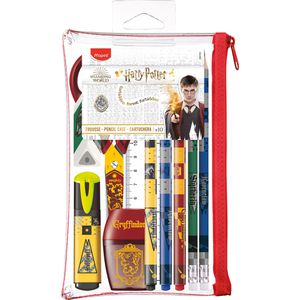
Maped Schreibset Harry Potter, 899793, 11-teilig, Stifte, Marker, Radierer, 15 cm Lineal, Schere & Federmäppchen3 Filzstifte - blau, rot, schwarz (0,8 mm) 2 Bleistifte mit Radiergummi (HB) 1 Textmarker - gelb (1-5 mm) 1 Kunststoff-Radierer für Blei- und Buntstiftzeichnungen 1 Spitzdose für einen Stiftdurchmesser von 8 mm 1 Lineal (Kunststoff, 15 cm) 1 Schere (für Rechtshänder, 16 cm) 1 Federmäppchen - transparent Die magische und fantastische Welt von Hogwarts im Schreibset Die perfekte Schulausstattung für richtige Zauberfans Alle Produkte mit Harry-Potter-Motiven versehen Gryffindor, Slytherin, Ravenclaw, Hufflepuff Merkmale: geeignet für: Kinder, Schule11,60 €*Versand: 4,15 €Sichere Weiterleitung zum Anbieter
-
Lawson, Karoline: Schere, Stein, PapierSchere, Stein, Papier , Basteln mit Naturschätzen , Heckklappen > Pickup-Ladeflächen & Teile , Erscheinungsjahr: 202203, Produktform: Leinen, Autoren: Lawson, Karoline, Illustrator: Lawson, Karoline, Fotograph: Lawson, Karoline, Seitenzahl/Blattzahl: 133, Abbildungen: 58 farbige Abbildungen, Keyword: Gestalten/Basteln/Bauen; Herbst basteln; Basteln mit Kindern; Herbstbasteln mit Kindern; Bastelvorlagen; Basteln mit Kindern Sommer; Basteln mit Kindern Herbst; Basteln mit Kindern Frühling; Basteln mit Naturmaterialien; Bastelvorlagen Herbst; Frühlingsbasteln mit Kindern; Basteln Kindergeburtstag; Basteln Herbst mit Naturmaterialien; Geschenke basteln mit Kindern; Bastelideen mit Kindern; Bastelideen Kindergeburtstag; Einfaches Basteln mit Kindern; Bastelbuch; Basteln Frühling einfach und schnell; Einfache Bastelideen; Mit Kindern basteln; Bastelbuch Kinder; Basteln Kindergarten; Buch basteln; Basteln mit Kindern 10 Jahre; Bastelvorlagen Frühling; Einfach kreativ; Bastelideen für zuhause; B, Fachschema: Kinder- u. Jugendliteratur / Basteln, Handarbeiten~Basteln / Materialmix~Materialmix, Fachkategorie: Frühe Kindheit / Frühkindliche Bildung, Thema: Orientieren, Altersempfehlung / Lesealter: 18, ab Alter: 3, bis Alter: 10, Warengruppe: HC/Kinderbücher/Kinderbeschäftigung/Kreativität, Fachkategorie: Waldkindergarten, Freiluftschule & Erlebnispädagogik, Thema: Entdecken, Text Sprache: ger, UNSPSC: 49019900, Warenverzeichnis für die Außenhandelsstatistik: 49019900, Verlag: AT Verlag, Verlag: AT Verlag, Verlag: AT Verlag AG, Länge: 280, Breite: 207, Höhe: 21, Gewicht: 676, Produktform: Gebunden, Genre: Kinder- und Jugendbücher, Genre: Kinder- und Jugendbücher, Herkunftsland: SCHWEIZ (CH), Katalog: deutschsprachige Titel, Katalog: Gesamtkatalog, Katalog: Kennzeichnung von Titeln mit einer Relevanz > 30, Katalog: Lagerartikel, Book on Demand, ausgew. Medienartikel, Relevanz: 0012, Tendenz: +1, Unterkatalog: AK, Unterkatalog: Bücher, Unterkatalog: Hardcover, Unterkatalog: Lagerartikel,28,00 €*Versand: 0,00 €Sichere Weiterleitung zum Anbieter
-
Schere Stein PapierDieses Schnelle Action-kartenspiel Basiert Auf Dem Allseits Beliebten Spiel Schere-stein-papier. Behalte Die Karten Mit Den Schere-, Stein Und Papier-symbolen Genau Im Blick. Versuche So Schnell Es Geht, Die Symbole Der Gleichen Farbe Zu Erkennen...12,99 €*Versand: 2,95 €Sichere Weiterleitung zum Anbieter
-
Novus Locher-Tacker-Büroset »B230 & B4« schwarzLocher-Tacker-Büroset »B230 & B4«, Typbezeichnung der Heftklammern: 24/6, 24/8, 26/6, 26/8, Heftungsart: geschlossene Heftung, offene Heftung, genagelte Heftung, Heftleistung: 40 Blatt (80 g/m2), Lochung: 4-fach (3x 8 cm Abstand), Material: Metall, Kunststoff, max. Papierformat des Lochers: bis DIN A4, Lochanzahl: 2, Besonderheiten: mit Anschlagschiene, gut ablesbare Formatanzeige, Nachfüll-Technik: Springfach-Lademechanik, Set-Inhalt: 1x Bürolocher, 1x Büroheftgerät, Stanzleistung: 30 Blatt, Ordnen/Lochen/Locher Sets26,36 €*Versand: 6,30 €Sichere Weiterleitung zum Anbieter


-
Wo speichert iPhoto die Bilder ab?
iPhoto speichert die Bilder standardmäßig in einer Bibliotheksdatei mit der Endung ".photolibrary". Diese Datei befindet sich normalerweise im Ordner "Bilder" auf dem Mac. Innerhalb dieser Bibliotheksdatei werden alle Bilder, Videos und Alben gespeichert, die in iPhoto importiert wurden. Es ist wichtig, die Bibliotheksdatei regelmäßig zu sichern, um sicherzustellen, dass keine Daten verloren gehen. Man kann auch eine externe Festplatte verwenden, um die Bibliotheksdatei zu sichern und mehr Speicherplatz auf dem Mac freizugeben. **
-
Warum beendet sich iPhoto nicht mehr?
Es gibt verschiedene mögliche Gründe, warum sich iPhoto nicht mehr beendet. Es könnte ein technisches Problem geben, wie zum Beispiel ein Fehler im Programmcode oder eine beschädigte Datei. Es könnte auch sein, dass iPhoto noch im Hintergrund Prozesse ausführt, die noch nicht abgeschlossen sind. In einigen Fällen kann es auch an einer Inkompatibilität mit anderen Programmen oder Einstellungen auf dem Computer liegen. Es könnte hilfreich sein, das Programm zu aktualisieren, den Computer neu zu starten oder den technischen Support von Apple zu kontaktieren, um das Problem zu lösen. **
-
Wie kann ich mein iPhoto wiederherstellen?
Um dein iPhoto wiederherzustellen, kannst du zuerst versuchen, es aus dem Papierkorb wiederherzustellen, falls du es versehentlich gelöscht hast. Wenn das nicht funktioniert, könntest du ein Backup deiner Fotos und iPhoto-Bibliothek verwenden, um sie wiederherzustellen. Eine weitere Möglichkeit ist die Verwendung von Datenwiederherstellungssoftware, um gelöschte Dateien wiederherzustellen. Falls alles andere fehlschlägt, könntest du dich an den Apple-Support wenden, um weitere Unterstützung bei der Wiederherstellung deines iPhotos zu erhalten. **
-
Kann man die iPhoto Library löschen?
Kann man die iPhoto Library löschen? Ja, man kann die iPhoto Library löschen, aber es ist wichtig zu beachten, dass dabei alle Fotos und Videos, die sich darin befinden, dauerhaft gelöscht werden. Es ist ratsam, vor dem Löschen der iPhoto Library eine Sicherungskopie aller Dateien zu erstellen, um sicherzustellen, dass keine wichtigen Daten verloren gehen. Nachdem die iPhoto Library gelöscht wurde, kann man auch die App iPhoto deinstallieren, da sie ohne die Library nicht mehr funktioniert. Es ist empfehlenswert, vor dem Löschen der iPhoto Library sicherzustellen, dass man keine wichtigen Fotos oder Videos mehr benötigt, da sie nach dem Löschen nicht wiederhergestellt werden können. **


Wie bekomme ich Fotos aus iPhoto heraus?
Um Fotos aus iPhoto herauszubekommen, kannst du sie einfach exportieren. Gehe dazu in iPhoto auf das gewünschte Foto oder die gewünschten Fotos, klicke auf "Ablage" und dann auf "Exportieren". Wähle den Speicherort und das Dateiformat aus und klicke auf "Exportieren". Alternativ kannst du auch die Fotos per Drag & Drop aus iPhoto in einen anderen Ordner auf deinem Computer ziehen. Hast du noch weitere Fragen dazu? **
Kann man die alte iPhoto Library löschen?
Kann man die alte iPhoto Library löschen? Ja, es ist möglich, die alte iPhoto Library zu löschen, wenn Sie sicher sind, dass Sie alle benötigten Fotos und Daten gesichert haben. Sie können die iPhoto Library einfach in den Papierkorb verschieben und dann den Papierkorb leeren, um sie dauerhaft zu löschen. Es ist jedoch ratsam, vorher eine Sicherungskopie der iPhoto Library zu erstellen, um sicherzustellen, dass keine wichtigen Daten verloren gehen. Stellen Sie außerdem sicher, dass Sie nicht versehentlich die aktuelle iPhoto Library löschen, die Sie noch verwenden. **
Top-Angebote
Produkte zum Begriff IPhoto:
-
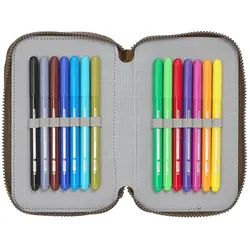
Safta, Etui, Jurassic World "Junior Runner" - Etui inkl. Stifte, Spitzer, Lineal und Radiergummi (37 Teile)Entdecke das ultimative Schreib-Abenteuer mit dem vollausgestatteten Jurassic World Junior Runner Etui! Dieses praktische Mehrzweck-Etui im angesagten Dinosaurier-Design bietet alles, was junge Forscher und Künstler für Schule oder Freizeit benötigen. Produktmerkmale: - Cooles Etui im Jurassic World-Design mit ikonischem Logo - Sandfarben mit braunen Dinosaurier-Motiven und Junior Runner-Emblem - Vollständig ausgestattet mit 37 Teilen für Schule und Kreativität - Kompakte Grösse: 125 x 55 x 195 mm - Robuster Reissverschluss für sicheren Verschluss - Durchdachtes, dreifach unterteiltes Innendesign - Praktische Gummibänder zur sicheren Fixierung aller Materialien Umfangreiche und durchdachte Ausstattung In diesem cleveren Etui findest du alles, was du für den Schulalltag brauchst: ein Radiergummi, einen Bleistift, einen Kugelschreiber, einen Spitzer, ein Lineal sowie einen Winkelmesser im ersten Fach. Das zweite Fach beherbergt 16 hochwertige Farbstifte in verschiedenen Farben, während im dritten Fach 14 bunte Filzstifte für kreatives Gestalten bereitstehen. Das durchdachte Innendesign mit praktischen Gummibändern sorgt dafür, dass alle Stifte und Utensilien sicher an ihrem Platz bleiben. Perfekt für Schule und kreative Abenteuer Dieses vollausgestattete Etui ist ideal für Primarschüler und Dinosaurier-Fans, die Wert auf Organisation und Stil legen. Dank des robusten Materials und des zuverlässigen Reissverschlusses sind alle Schreibutensilien sicher verstaut und vor Beschädigungen geschützt. Mit seiner umfangreichen Ausstattung ist dieses Etui nicht nur praktisch für den Schulalltag, sondern auch perfekt für kreative Projekte zu Hause oder unterwegs. Ein unverzichtbares Accessoire für alle jungen Jurassic World-Fans, die gut ausgerüstet sein möchten!.27,91 €*Versand: 3,00 €Sichere Weiterleitung zum Anbieter
-
Maped Schreibset Harry Potter, 899793, 11-teilig, Stifte, Marker, Radierer, 15 cm Lineal, Schere & Federmäppchen3 Filzstifte - blau, rot, schwarz (0,8 mm) 2 Bleistifte mit Radiergummi (HB) 1 Textmarker - gelb (1-5 mm) 1 Kunststoff-Radierer für Blei- und Buntstiftzeichnungen 1 Spitzdose für einen Stiftdurchmesser von 8 mm 1 Lineal (Kunststoff, 15 cm) 1 Schere (für Rechtshänder, 16 cm) 1 Federmäppchen - transparent Die magische und fantastische Welt von Hogwarts im Schreibset Die perfekte Schulausstattung für richtige Zauberfans Alle Produkte mit Harry-Potter-Motiven versehen Gryffindor, Slytherin, Ravenclaw, Hufflepuff Merkmale: geeignet für: Kinder, Schule11,60 €*Versand: 4,15 €Sichere Weiterleitung zum Anbieter
-
Lawson, Karoline: Schere, Stein, PapierSchere, Stein, Papier , Basteln mit Naturschätzen , Heckklappen > Pickup-Ladeflächen & Teile , Erscheinungsjahr: 202203, Produktform: Leinen, Autoren: Lawson, Karoline, Illustrator: Lawson, Karoline, Fotograph: Lawson, Karoline, Seitenzahl/Blattzahl: 133, Abbildungen: 58 farbige Abbildungen, Keyword: Gestalten/Basteln/Bauen; Herbst basteln; Basteln mit Kindern; Herbstbasteln mit Kindern; Bastelvorlagen; Basteln mit Kindern Sommer; Basteln mit Kindern Herbst; Basteln mit Kindern Frühling; Basteln mit Naturmaterialien; Bastelvorlagen Herbst; Frühlingsbasteln mit Kindern; Basteln Kindergeburtstag; Basteln Herbst mit Naturmaterialien; Geschenke basteln mit Kindern; Bastelideen mit Kindern; Bastelideen Kindergeburtstag; Einfaches Basteln mit Kindern; Bastelbuch; Basteln Frühling einfach und schnell; Einfache Bastelideen; Mit Kindern basteln; Bastelbuch Kinder; Basteln Kindergarten; Buch basteln; Basteln mit Kindern 10 Jahre; Bastelvorlagen Frühling; Einfach kreativ; Bastelideen für zuhause; B, Fachschema: Kinder- u. Jugendliteratur / Basteln, Handarbeiten~Basteln / Materialmix~Materialmix, Fachkategorie: Frühe Kindheit / Frühkindliche Bildung, Thema: Orientieren, Altersempfehlung / Lesealter: 18, ab Alter: 3, bis Alter: 10, Warengruppe: HC/Kinderbücher/Kinderbeschäftigung/Kreativität, Fachkategorie: Waldkindergarten, Freiluftschule & Erlebnispädagogik, Thema: Entdecken, Text Sprache: ger, UNSPSC: 49019900, Warenverzeichnis für die Außenhandelsstatistik: 49019900, Verlag: AT Verlag, Verlag: AT Verlag, Verlag: AT Verlag AG, Länge: 280, Breite: 207, Höhe: 21, Gewicht: 676, Produktform: Gebunden, Genre: Kinder- und Jugendbücher, Genre: Kinder- und Jugendbücher, Herkunftsland: SCHWEIZ (CH), Katalog: deutschsprachige Titel, Katalog: Gesamtkatalog, Katalog: Kennzeichnung von Titeln mit einer Relevanz > 30, Katalog: Lagerartikel, Book on Demand, ausgew. Medienartikel, Relevanz: 0012, Tendenz: +1, Unterkatalog: AK, Unterkatalog: Bücher, Unterkatalog: Hardcover, Unterkatalog: Lagerartikel,28,00 €*Versand: 0,00 €Sichere Weiterleitung zum Anbieter
-
Wie kann ich iPhoto aktualisieren?
Um iPhoto zu aktualisieren, musst du sicherstellen, dass du die neueste Version des Betriebssystems auf deinem Mac hast. Gehe dazu in den App Store und suche nach Updates für iPhoto. Wenn ein Update verfügbar ist, klicke auf "Aktualisieren", um die neueste Version herunterzuladen und zu installieren. Alternativ kannst du auch die iPhoto-App öffnen und unter "Hilfe" nach Updates suchen. Stelle sicher, dass du regelmäßig nach Updates für iPhoto suchst, um von den neuesten Funktionen und Verbesserungen zu profitieren. **
-
Wo finde ich den iPhoto Ordner?
Der iPhoto Ordner befindet sich normalerweise auf Ihrem Mac im Bilder-Verzeichnis. Sie können ihn finden, indem Sie auf das Finder-Symbol in der Dockleiste klicken und dann auf "Bilder" in der Seitenleiste navigieren. In diesem Ordner sollten Sie den iPhoto Ordner sehen. Wenn Sie iPhoto auf einem externen Laufwerk oder einer anderen Festplatte installiert haben, kann der Ordner auch dort gespeichert sein. Sie können auch die Spotlight-Suche verwenden, um nach dem iPhoto Ordner zu suchen, indem Sie einfach "iPhoto" eingeben. **
-
Wo speichert iPhoto die Bilder ab?
iPhoto speichert die Bilder standardmäßig in einer Bibliotheksdatei mit der Endung ".photolibrary". Diese Datei befindet sich normalerweise im Ordner "Bilder" auf dem Mac. Innerhalb dieser Bibliotheksdatei werden alle Bilder, Videos und Alben gespeichert, die in iPhoto importiert wurden. Es ist wichtig, die Bibliotheksdatei regelmäßig zu sichern, um sicherzustellen, dass keine Daten verloren gehen. Man kann auch eine externe Festplatte verwenden, um die Bibliotheksdatei zu sichern und mehr Speicherplatz auf dem Mac freizugeben. **
-
Warum beendet sich iPhoto nicht mehr?
Es gibt verschiedene mögliche Gründe, warum sich iPhoto nicht mehr beendet. Es könnte ein technisches Problem geben, wie zum Beispiel ein Fehler im Programmcode oder eine beschädigte Datei. Es könnte auch sein, dass iPhoto noch im Hintergrund Prozesse ausführt, die noch nicht abgeschlossen sind. In einigen Fällen kann es auch an einer Inkompatibilität mit anderen Programmen oder Einstellungen auf dem Computer liegen. Es könnte hilfreich sein, das Programm zu aktualisieren, den Computer neu zu starten oder den technischen Support von Apple zu kontaktieren, um das Problem zu lösen. **
Ähnliche Suchbegriffe für IPhoto
-
Schere Stein PapierDieses Schnelle Action-kartenspiel Basiert Auf Dem Allseits Beliebten Spiel Schere-stein-papier. Behalte Die Karten Mit Den Schere-, Stein Und Papier-symbolen Genau Im Blick. Versuche So Schnell Es Geht, Die Symbole Der Gleichen Farbe Zu Erkennen...12,99 €*Versand: 2,95 €Sichere Weiterleitung zum Anbieter
-
Novus Locher-Tacker-Büroset »B230 & B4« schwarzLocher-Tacker-Büroset »B230 & B4«, Typbezeichnung der Heftklammern: 24/6, 24/8, 26/6, 26/8, Heftungsart: geschlossene Heftung, offene Heftung, genagelte Heftung, Heftleistung: 40 Blatt (80 g/m2), Lochung: 4-fach (3x 8 cm Abstand), Material: Metall, Kunststoff, max. Papierformat des Lochers: bis DIN A4, Lochanzahl: 2, Besonderheiten: mit Anschlagschiene, gut ablesbare Formatanzeige, Nachfüll-Technik: Springfach-Lademechanik, Set-Inhalt: 1x Bürolocher, 1x Büroheftgerät, Stanzleistung: 30 Blatt, Ordnen/Lochen/Locher Sets26,36 €*Versand: 6,30 €Sichere Weiterleitung zum Anbieter
-
Fabriano, Lineal, Notizbuch (14.80 cm)Das Notizbuch ist ein hochwertiges Schreibmedium, das sich durch seine sorgfältige Verarbeitung und ansprechende Materialien auszeichnet. Mit einem Format von A5 (14,8 x 21 cm) bietet es ausreichend Platz für Notizen, Skizzen oder kreative Ideen. Der Stoffrücken sorgt für eine angenehme Haptik und eine ansprechende Optik, während der leicht elfenbeinfarbene Umschlag mit einer Grammatur von 640 g/qm sowohl licht- als auch kratzfest ist. Die 90 Blatt aus 90 g/qm Papier verfügen über eine natürlich glatte Oberfläche, die ein müheloses Schreiben ermöglicht. Das Notizbuch ist im lay-flat-Style gestaltet, was bedeutet, dass es sich bei 180° öffnen lässt und somit eine komfortable Nutzung gewährleistet. Ein praktisches Gummiband sorgt dafür, dass das Notizbuch sicher geschlossen bleibt. Hergestellt in Italien, vereint dieses Notizbuch Funktionalität und Ästhetik und ist ideal für alle, die Wert auf Qualität und Design legen.28,54 €*Versand: 3,00 €Sichere Weiterleitung zum Anbieter
-
OTTO Office Büroset »Ablage« (Locher-Tacker-Enklammerer) silberBüroset »Ablage« (Locher-Tacker-Enklammerer), Typbezeichnung der Heftklammern: 24/6, Lochabstand verstellbar: Nein, Heftungsart: geschlossene Heftung, Heftleistung: 20 Blatt (80 g/m2), Lochung: 2-fach (8 cm Abstand), Material: Tacker / Heftgerät & Locher: Metall, max. Papierformat des Lochers: A4, Anzahl der Teile: 4, Lochanzahl: 4, Einlegetiefe des Hefters: 60 mm, Formatangaben der Locher-Anschlagschiene: bis DIN A4, Nachfüll-Technik: Oberlademechanik, Stanzleistung des Lochers (mm): 2 mm, Set-Inhalt: 1x Heftgerät,1x Locher, 1x Heftklammern-Entferner, 1 Pck. Heftklammern, Stanzleistung: 20 Blatt, Ordnen/Lochen/Locher Sets10,29 €*Versand: 6,30 €Sichere Weiterleitung zum Anbieter
-
Wie kann ich mein iPhoto wiederherstellen?
Um dein iPhoto wiederherzustellen, kannst du zuerst versuchen, es aus dem Papierkorb wiederherzustellen, falls du es versehentlich gelöscht hast. Wenn das nicht funktioniert, könntest du ein Backup deiner Fotos und iPhoto-Bibliothek verwenden, um sie wiederherzustellen. Eine weitere Möglichkeit ist die Verwendung von Datenwiederherstellungssoftware, um gelöschte Dateien wiederherzustellen. Falls alles andere fehlschlägt, könntest du dich an den Apple-Support wenden, um weitere Unterstützung bei der Wiederherstellung deines iPhotos zu erhalten. **
-
Kann man die iPhoto Library löschen?
Kann man die iPhoto Library löschen? Ja, man kann die iPhoto Library löschen, aber es ist wichtig zu beachten, dass dabei alle Fotos und Videos, die sich darin befinden, dauerhaft gelöscht werden. Es ist ratsam, vor dem Löschen der iPhoto Library eine Sicherungskopie aller Dateien zu erstellen, um sicherzustellen, dass keine wichtigen Daten verloren gehen. Nachdem die iPhoto Library gelöscht wurde, kann man auch die App iPhoto deinstallieren, da sie ohne die Library nicht mehr funktioniert. Es ist empfehlenswert, vor dem Löschen der iPhoto Library sicherzustellen, dass man keine wichtigen Fotos oder Videos mehr benötigt, da sie nach dem Löschen nicht wiederhergestellt werden können. **
-
Wie bekomme ich Fotos aus iPhoto heraus?
Um Fotos aus iPhoto herauszubekommen, kannst du sie einfach exportieren. Gehe dazu in iPhoto auf das gewünschte Foto oder die gewünschten Fotos, klicke auf "Ablage" und dann auf "Exportieren". Wähle den Speicherort und das Dateiformat aus und klicke auf "Exportieren". Alternativ kannst du auch die Fotos per Drag & Drop aus iPhoto in einen anderen Ordner auf deinem Computer ziehen. Hast du noch weitere Fragen dazu? **
-
Kann man die alte iPhoto Library löschen?
Kann man die alte iPhoto Library löschen? Ja, es ist möglich, die alte iPhoto Library zu löschen, wenn Sie sicher sind, dass Sie alle benötigten Fotos und Daten gesichert haben. Sie können die iPhoto Library einfach in den Papierkorb verschieben und dann den Papierkorb leeren, um sie dauerhaft zu löschen. Es ist jedoch ratsam, vorher eine Sicherungskopie der iPhoto Library zu erstellen, um sicherzustellen, dass keine wichtigen Daten verloren gehen. Stellen Sie außerdem sicher, dass Sie nicht versehentlich die aktuelle iPhoto Library löschen, die Sie noch verwenden. **
* Alle Preise verstehen sich inklusive der gesetzlichen Mehrwertsteuer und ggf. zuzüglich Versandkosten. Die Angebotsinformationen basieren auf den Angaben des jeweiligen Shops und werden über automatisierte Prozesse aktualisiert. Eine Aktualisierung in Echtzeit findet nicht statt, so dass es im Einzelfall zu Abweichungen kommen kann. ** Hinweis: Teile dieses Inhalts wurden von KI erstellt.