Domain schreibwarenhandel-online.de kaufen?
Wir ziehen mit dem Projekt
schreibwarenhandel-online.de um.
Sind Sie am Kauf der Domain
schreibwarenhandel-online.de interessiert?
domain@kv-gmbh.de · 0541-91531010
Domain schreibwarenhandel-online.de kaufen?
Wo ist das Lineal bei Word?
Das Lineal bei Word befindet sich standardmäßig oben am Dokumentfenster. Es zeigt die horizontale Position des Cursors an und ermöglicht es, Absätze, Einzüge und Tabulatoren genau zu platzieren. Wenn das Lineal nicht sichtbar ist, kann es über die Registerkarte "Ansicht" und dann "Lineal" aktiviert werden. Alternativ kann man auch mit einem Rechtsklick auf die Symbolleiste das Lineal ein- oder ausblenden. Insgesamt ist das Lineal ein nützliches Werkzeug, um das Layout und die Formatierung eines Dokuments in Word zu optimieren. **
Wie kann ich mit Word Briefumschläge drucken?
Um mit Word Briefumschläge zu drucken, musst du zuerst die Größe des Umschlags festlegen. Gehe dazu auf die Registerkarte "Sendungen" und wähle "Umschläge" aus. Dort kannst du die Größe des Umschlags sowie Absender- und Empfängeradresse eingeben. Anschließend kannst du den Umschlag mit oder ohne Rücksendeumschlag drucken. Vergewissere dich, dass der Drucker korrekt konfiguriert ist und das richtige Umschlagfach verwendet wird. Drucke dann den Umschlag aus und überprüfe, ob alles korrekt gedruckt wurde. **


Ähnliche Suchbegriffe für Single-word
Top-Angebote
Produkte zum Begriff Single-word:
-
Paul Component Word Single Speed Nabe HR, 135mm Bolt-On, 28 L., black- Mountainbike Singlespeed Hinterradnabe - Material: CNC-gefrästes 6061 Aluminium (Nabenkörper), 7075 Aluminium (Achse) - Lager: Enduro Bearings - Einbaubreite: 135mm - Einbaustandard: Schraubklemmung - Flanschdurchmesser: 43mm - Abstand Nabenmitte-Flansch: 39.5mm - Kettenlinie: 52mm - Antrieb: Free - Gewinde Freilauf: Englisch 1.37x24tpi - Lochzahl: 28, 32 (36 auf Anfrage erhältlich) - Gewicht: 200g - Made in USA192,95 €*Versand: 7,99 €Sichere Weiterleitung zum Anbieter
-
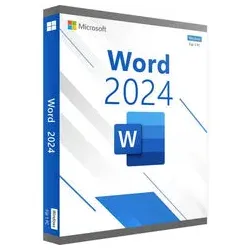
MICROSOFT WORD 2024Holen Sie sich Original Microsoft Word 2024 online Kaufen Sie Microsoft Word 2024 als eigenständige Anwendung und erstellen Sie professionelle Dokumente mit einer Dauerlizenz ohne monatliches oder jährliches Abonnement. Microsoft Word 2024: Lizenzübersicht Prüfen Sie die wichtigsten Produktdetails, bevor Sie Ihre Word 2024 Lizenz kaufen: Produkt: Microsoft Word 2024 Plattform: Kompatibler Windows-PC Geräte: Installation auf einem Windows-Computer Anwendung: Vollständige Desktopversion von Microsoft Word Lizenztyp: Dauerlizenz mit einmaliger Zahlung Abonnement: Keine monatlichen oder jährlichen Gebühren Aktivierung: Gültiger Microsoft Word 2024 Key Lieferung: Ausschließlich als digitaler Sofort-Download E-Mail-Lieferung: Downloadlink, Produktschlüssel und Installationsanleitung per E-Mail Betriebssystem: Kompatibel mit Windows 10 und Windows 11 Sprachen: Mehrere unterstützte Sprachen verfügbar Support: Hilfe beim Download, bei der Installation und Aktivierung Microsoft Word 2024: Kernfunktionen Nach Abschluss des Microsoft Word 2024 Download können Sie diese Funktionen zur Dokumenterstellung und -bearbeitung nutzen: Automatische Sitzungswiederherstellung: Öffnet Dokumente erneut, wenn Word unerwartet geschlossen wird, damit Sie Ihre Arbeit schnell fortsetzen können. Neues Office 2024 Design: Nutzen Sie aktualisierte Farben, klarere Symbole und eine moderne Benutzeroberfläche mit verbesserter Barrierefreiheit. Anzeige-, Überprüfungs- und Bearbeitungsmodi: Wechseln Sie flexibel zwischen Lesen, Überprüfen und direkter Dokumentbearbeitung. Moderne Kommentare: Hinterlassen Sie Fragen und Feedback, ohne den eigentlichen Dokumentinhalt zu unterbrechen. Verwaltung erledigter Kommentare: Entfernen Sie vor der finalen Freigabe alle gelösten Kommentare mit nur einer Aktion. Gemeinsame Bearbeitung in Echtzeit: Speichern Sie Dateien in OneDrive und bearbeiten Sie Dokumente gemeinsam mit berechtigten Personen. OpenDocument Format 1.4: Öffnen, bearbeiten und speichern Sie Dokumente im aktualisierten ODF-1.4-Format. System- und technische Anforderungen für Microsoft Word 2024 Prüfen Sie Ihren Computer, bevor Sie den MS Word 2024 Download starten: Komponente Mindestanforderung Prozessor Dual-Core-Prozessor mit mindestens 1,621,99 €*Versand: 0,00 €Sichere Weiterleitung zum Anbieter
-
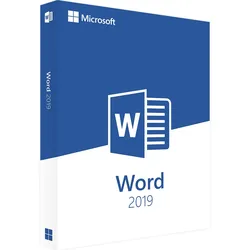
Microsoft Word 2019Microsoft Word 2019: das effiziente Programm für die Textverarbeitung Texte am Computer zu erstellen, zählt sowohl für Privatpersonen als auch für Büroangestellte zu den alltäglichen Aufgaben. Im privaten Bereich ist dies beispielsweise notwendig, um Geburtstagseinladungen zu schreiben, um Leistungen bei einer Versicherung einzufordern oder um ein Abonnement zu kündigen. Geschäftliche Anwender erstellen Rechnungen oder verfassen Verträge. Für all diese Aufgaben ist ein hochwertiges Textverarbeitungsprogramm notwendig. Microsoft Word 2019 eignet sich dafür hervorragend. Bei dieser Version handelt es sich um kein Abo. Wenn Sie die Lizenz einmal erworben haben, können Sie sie so lange verwenden, wie Sie es wünschen. Texte erstellen und mit grafischen Inhalten anreichern In vielen Fällen ist es sinnvoll, nicht nur reinen Text zu verwenden, sondern auch verschiedene grafische Inhalte. Wenn...84,99 €*Versand: 0,00 €Sichere Weiterleitung zum Anbieter


-
Wie stelle ich das Lineal bei Word ein?
Um das Lineal in Word einzustellen, musst du zuerst das Word-Dokument öffnen. Anschließend gehst du zum Menüpunkt "Ansicht" und wählst dort die Option "Lineal" aus. Dadurch wird das Lineal am oberen und linken Rand des Dokuments angezeigt. Du kannst die Einstellungen des Lineals auch anpassen, indem du mit der rechten Maustaste auf das Lineal klickst und die gewünschten Optionen auswählst. So kannst du beispielsweise die Maßeinheit ändern oder Tabstopps hinzufügen. **
-
Wie kann ich bei Word das Lineal einstellen?
Um das Lineal in Word einzustellen, musst du zuerst sicherstellen, dass es überhaupt angezeigt wird. Dafür gehst du auf den Reiter "Ansicht" und aktivierst dort die Option "Lineal". Um die Maßeinheit des Lineals anzupassen, klickst du mit der rechten Maustaste auf das Lineal und wählst die gewünschte Einheit aus, z.B. Zentimeter oder Inch. Wenn du spezifische Tabstopps setzen möchtest, kannst du diese ebenfalls über das Lineal einstellen, indem du mit der linken Maustaste auf die gewünschte Position klickst. Zusätzlich kannst du auch die Einrückung und den Zeilenabstand über das Lineal anpassen, indem du die entsprechenden Symbole auf dem Lineal verschiebst. **
-
Wie füge ich das Lineal bei Word ein?
Um das Lineal in Word einzufügen, musst du zuerst das Word-Dokument öffnen. Dann gehst du oben in der Menüleiste auf "Ansicht" und aktivierst dort die Option "Lineal". Alternativ kannst du auch mit einem Rechtsklick auf die Symbolleiste das Lineal hinzufügen. Das Lineal wird dann oben und an der linken Seite des Dokuments angezeigt und hilft dir beim Ausrichten von Text und Objekten. Du kannst es auch anpassen, indem du beispielsweise Tabulatoren oder Einzüge festlegst. **
-
Wie funktioniert das Lineal mit dieser Sanduhr bei Word?
Das Lineal mit der Sanduhr in Word ist eine Funktion, die die Zeit anzeigt, die du für das Schreiben oder Bearbeiten eines Dokuments benötigt hast. Es beginnt zu laufen, sobald du mit dem Tippen beginnst, und stoppt, wenn du aufhörst. Es kann dir helfen, deine Produktivität zu überwachen und deine Arbeitszeit besser zu organisieren. **

Wie kann ich das Lineal bei Word sichtbar machen?
Um das Lineal in Word sichtbar zu machen, musst du zunächst sicherstellen, dass die Registerkarte "Ansicht" oben in der Menüleiste ausgewählt ist. Dort findest du die Option "Lineal". Wenn du darauf klickst, wird das Lineal am oberen und linken Rand des Dokuments angezeigt. Alternativ kannst du auch mit der rechten Maustaste in die Symbolleiste klicken und dort die Option "Lineal" auswählen. So hast du das Lineal immer im Blick und kannst deine Dokumente präzise formatieren. **
Wo befindet sich der Radiergummi für Tabellenlinien in Word 2019?
In Word 2019 befindet sich der Radiergummi für Tabellenlinien in der Registerkarte "Entwurf" unter dem Abschnitt "Tabellenformat". Hier können Sie auf den Button "Tabellenlinien löschen" klicken, um die Linien in der Tabelle zu entfernen. **
Top-Angebote
Produkte zum Begriff Single-word:
-
Paul Component Word Single Speed Nabe HR, 135mm Bolt-On, 28 L., black- Mountainbike Singlespeed Hinterradnabe - Material: CNC-gefrästes 6061 Aluminium (Nabenkörper), 7075 Aluminium (Achse) - Lager: Enduro Bearings - Einbaubreite: 135mm - Einbaustandard: Schraubklemmung - Flanschdurchmesser: 43mm - Abstand Nabenmitte-Flansch: 39.5mm - Kettenlinie: 52mm - Antrieb: Free - Gewinde Freilauf: Englisch 1.37x24tpi - Lochzahl: 28, 32 (36 auf Anfrage erhältlich) - Gewicht: 200g - Made in USA192,95 €*Versand: 7,99 €Sichere Weiterleitung zum Anbieter
-
Wo ist das Lineal bei Word?
Das Lineal bei Word befindet sich standardmäßig oben am Dokumentfenster. Es zeigt die horizontale Position des Cursors an und ermöglicht es, Absätze, Einzüge und Tabulatoren genau zu platzieren. Wenn das Lineal nicht sichtbar ist, kann es über die Registerkarte "Ansicht" und dann "Lineal" aktiviert werden. Alternativ kann man auch mit einem Rechtsklick auf die Symbolleiste das Lineal ein- oder ausblenden. Insgesamt ist das Lineal ein nützliches Werkzeug, um das Layout und die Formatierung eines Dokuments in Word zu optimieren. **
-
Wie kann ich mit Word Briefumschläge drucken?
Um mit Word Briefumschläge zu drucken, musst du zuerst die Größe des Umschlags festlegen. Gehe dazu auf die Registerkarte "Sendungen" und wähle "Umschläge" aus. Dort kannst du die Größe des Umschlags sowie Absender- und Empfängeradresse eingeben. Anschließend kannst du den Umschlag mit oder ohne Rücksendeumschlag drucken. Vergewissere dich, dass der Drucker korrekt konfiguriert ist und das richtige Umschlagfach verwendet wird. Drucke dann den Umschlag aus und überprüfe, ob alles korrekt gedruckt wurde. **
-
Wie stelle ich das Lineal bei Word ein?
Um das Lineal in Word einzustellen, musst du zuerst das Word-Dokument öffnen. Anschließend gehst du zum Menüpunkt "Ansicht" und wählst dort die Option "Lineal" aus. Dadurch wird das Lineal am oberen und linken Rand des Dokuments angezeigt. Du kannst die Einstellungen des Lineals auch anpassen, indem du mit der rechten Maustaste auf das Lineal klickst und die gewünschten Optionen auswählst. So kannst du beispielsweise die Maßeinheit ändern oder Tabstopps hinzufügen. **
-
Wie kann ich bei Word das Lineal einstellen?
Um das Lineal in Word einzustellen, musst du zuerst sicherstellen, dass es überhaupt angezeigt wird. Dafür gehst du auf den Reiter "Ansicht" und aktivierst dort die Option "Lineal". Um die Maßeinheit des Lineals anzupassen, klickst du mit der rechten Maustaste auf das Lineal und wählst die gewünschte Einheit aus, z.B. Zentimeter oder Inch. Wenn du spezifische Tabstopps setzen möchtest, kannst du diese ebenfalls über das Lineal einstellen, indem du mit der linken Maustaste auf die gewünschte Position klickst. Zusätzlich kannst du auch die Einrückung und den Zeilenabstand über das Lineal anpassen, indem du die entsprechenden Symbole auf dem Lineal verschiebst. **
Ähnliche Suchbegriffe für Single-word
-
MICROSOFT WORD 2024Holen Sie sich Original Microsoft Word 2024 online Kaufen Sie Microsoft Word 2024 als eigenständige Anwendung und erstellen Sie professionelle Dokumente mit einer Dauerlizenz ohne monatliches oder jährliches Abonnement. Microsoft Word 2024: Lizenzübersicht Prüfen Sie die wichtigsten Produktdetails, bevor Sie Ihre Word 2024 Lizenz kaufen: Produkt: Microsoft Word 2024 Plattform: Kompatibler Windows-PC Geräte: Installation auf einem Windows-Computer Anwendung: Vollständige Desktopversion von Microsoft Word Lizenztyp: Dauerlizenz mit einmaliger Zahlung Abonnement: Keine monatlichen oder jährlichen Gebühren Aktivierung: Gültiger Microsoft Word 2024 Key Lieferung: Ausschließlich als digitaler Sofort-Download E-Mail-Lieferung: Downloadlink, Produktschlüssel und Installationsanleitung per E-Mail Betriebssystem: Kompatibel mit Windows 10 und Windows 11 Sprachen: Mehrere unterstützte Sprachen verfügbar Support: Hilfe beim Download, bei der Installation und Aktivierung Microsoft Word 2024: Kernfunktionen Nach Abschluss des Microsoft Word 2024 Download können Sie diese Funktionen zur Dokumenterstellung und -bearbeitung nutzen: Automatische Sitzungswiederherstellung: Öffnet Dokumente erneut, wenn Word unerwartet geschlossen wird, damit Sie Ihre Arbeit schnell fortsetzen können. Neues Office 2024 Design: Nutzen Sie aktualisierte Farben, klarere Symbole und eine moderne Benutzeroberfläche mit verbesserter Barrierefreiheit. Anzeige-, Überprüfungs- und Bearbeitungsmodi: Wechseln Sie flexibel zwischen Lesen, Überprüfen und direkter Dokumentbearbeitung. Moderne Kommentare: Hinterlassen Sie Fragen und Feedback, ohne den eigentlichen Dokumentinhalt zu unterbrechen. Verwaltung erledigter Kommentare: Entfernen Sie vor der finalen Freigabe alle gelösten Kommentare mit nur einer Aktion. Gemeinsame Bearbeitung in Echtzeit: Speichern Sie Dateien in OneDrive und bearbeiten Sie Dokumente gemeinsam mit berechtigten Personen. OpenDocument Format 1.4: Öffnen, bearbeiten und speichern Sie Dokumente im aktualisierten ODF-1.4-Format. System- und technische Anforderungen für Microsoft Word 2024 Prüfen Sie Ihren Computer, bevor Sie den MS Word 2024 Download starten: Komponente Mindestanforderung Prozessor Dual-Core-Prozessor mit mindestens 1,621,99 €*Versand: 0,00 €Sichere Weiterleitung zum Anbieter
-
Microsoft Word 2019Microsoft Word 2019: das effiziente Programm für die Textverarbeitung Texte am Computer zu erstellen, zählt sowohl für Privatpersonen als auch für Büroangestellte zu den alltäglichen Aufgaben. Im privaten Bereich ist dies beispielsweise notwendig, um Geburtstagseinladungen zu schreiben, um Leistungen bei einer Versicherung einzufordern oder um ein Abonnement zu kündigen. Geschäftliche Anwender erstellen Rechnungen oder verfassen Verträge. Für all diese Aufgaben ist ein hochwertiges Textverarbeitungsprogramm notwendig. Microsoft Word 2019 eignet sich dafür hervorragend. Bei dieser Version handelt es sich um kein Abo. Wenn Sie die Lizenz einmal erworben haben, können Sie sie so lange verwenden, wie Sie es wünschen. Texte erstellen und mit grafischen Inhalten anreichern In vielen Fällen ist es sinnvoll, nicht nur reinen Text zu verwenden, sondern auch verschiedene grafische Inhalte. Wenn...84,99 €*Versand: 0,00 €Sichere Weiterleitung zum Anbieter
-
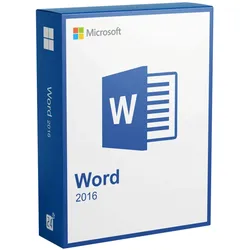
Microsoft Word 2016Mit Microsoft Word 2016 hat der Klassiker eine weitere Überarbeitung erfahren und ist um einige neue Features erweitert worden. Die Bedienung ist dabei nach wie vor benutzerorientiert und einfach geblieben. Sie werden sich schnell im Programm zurechtfinden, egal ob Sie einfach nur einen Text schreiben, Serienbriefe drucken oder Einladungen entwerfen möchten. Mit dem breiten Funktionsumfang von Word 2016 finden Sie immer die passenden Anwendungen, um Ihre Ideen in die Tat umzusetzen. Dabei unterstützen Sie die vielen mitgelieferten Vorlagen. Der Spitzenreiter in puncto Textverarbeitung ist seit jeher Microsoft Word – und Word 2016 setzt diese Reihe mit einer dauerhaft nutzbaren Lizenz ohne laufende Kosten fort. Wer Word 2016 kaufen möchte, bekommt damit eine vollwertige Textverarbeitung für Briefe, Berichte, Bewerbungen und Verträge – unabhängig von Internetverbindung und Abomodell. Neuerungen in Microsoft Word 2016 Integrierter Assistent: Im Feld „Was möchten Sie tun“ können Sie Suchbegriffe eingeben und bekommen passende Hilfethemen angezeigt. So finden Sie sich schneller im Programm zurecht und müssen nicht durch die Menüs klicken um die richtige Funktion zu finden. Verbesserte Team-Arbeit: Laden Sie Freunde und Kollegen dazu ein Dokumente gemeinsam zu bearbeiten. Dazu reicht ein kostenloses Microsoft Konto vollkommen aus. Die Datei kann ganz bequem mit der „Word Web App“ bearbeitet werden. Die Freigabe erfolgt sofort im Dokument über eine neue Schaltfläche. Die Bearbeitungen verfolgen Sie in Echtzeit. I ntelligente Suche: Word 2016 bietet die Möglichkeit direkt aus einem Dokument heraus im Internet nach Informationen zu suchen ohne dabei den Umweg über einen Browser zu gehen. So haben Sie beispielsweise Informationen aus Wikipedia direkt im Dokument parat. Neuer Look für die Benutzeroberfläche Microsoft Word 2016 hat einige neue Farben für die Benutzeroberfläche im Gepäck und orientiert sich von Design her an Windows 10. Zudem ist es nun möglich Formeln oder Ähnliches auf dem Touchpad zu zeichnen. Word 2016 erkennt diese automatisch und übernimmt sie. Die Ausrichtung auf Touch-Geräte und die Cloud-Funktionen von Office machen Sie unglaublich flexibel in Ihrer Arbeit. Nehmen Sie Ihre Projekte mit Microsoft Word 2016 einfach überall mit hin und lassen Sie Ihrer Kreativität freien Lauf. Für wen sich Word 2016 eignet Word 2016 passt vor allem dort, wo eine bestimmte Programmgeneration gebraucht wird und nicht zwingend die neueste: an bestehenden Arbeitsplätzen mit Office 2016, auf älteren Rechnern, auf denen aktuelle Versionen träge laufen, und überall dort, wo gewachsene Vorlagen oder Makros unverändert weiterlaufen sollen. Auch wer bewusst keine Abokosten möchte, ist mit einer Dauerlizenz gut bedient. Zu beachten ist der Supportstatus: Microsoft hat den erweiterten Support für Office 2016 am 14. Oktober 2025 beendet. Die Programme bleiben uneingeschränkt funktionsfähig und lassen sich weiterhin installieren und aktivieren, erhalten aber keine Sicherheitsupdates mehr. Für Arbeitsplätze mit ständigem Internetzugang oder regelmäßigem Dokumentenaustausch mit Externen ist deshalb eine aktuellere Version die sichere Variante. Nur Word 2016 oder mehr? Word 2016 ist eine reine Textverarbeitung – Excel, PowerPoint und Outlook sind nicht enthalten. Wer damit ebenfalls arbeitet, fährt in der Regel günstiger mit einem der Office Pakete : In Office 2016 Professional Plus etwa sind Word, Excel, PowerPoint, Outlook und weitere Programme derselben Generation zusammen lizenziert. Und für alle, die flexibel auf mehreren Geräten arbeiten und laufend neue Funktionen erhalten möchten, ist Microsoft (Office) 365 die naheliegendere Wahl. Systemanforderungen Prozessor: 1 Gigahertz (GHz) oder schneller x86-bit oder x64-bit Prozessor mit SSE2 Befehlssatz Arbeitsspeicher : 2 GB RAM Festplattenspeicher : 3,0 GB verfügbarer Festplattenspeicher Display : 1024 x 768 Bildschirmauflösung Grafik : Grafikbeschleunigung erfordert eine DirectX 10 Grafikkarte. Lieferumfang: Originaler Lizenzschlüssel für die online Aktivierung für Microsoft Word 2016 Vollversion Verifizierter Downloadlink um die Software schnell & sicher zu beziehen. Rechnung auf Ihren Namen inkl. MwSt. Anleitung für die einfache Installation. Hinweis: Dieses Angebot beinhaltet keinen Produkt-Key Aufkleber (COA-Label). Dieses Angebot richtet sich an Privat sowie Unternehmen, Geschäftskunden, Behörden, Organisationen, Schulen, Gemeinden und Kirchen.39,95 €*Versand: 0,00 €Sichere Weiterleitung zum Anbieter
-
Mühlmeyer, Kerstin: Erfolgreiches Büromanagement mit Word 2021 / Word Microsoft 365Erfolgreiches Büromanagement mit Word 2021 / Word Microsoft 365 , Praxisbuch für kaufmännische Berufe , Batteriemanagementsysteme (BMS) > Batterien, BMS & Brennstoffzellen , Auflage: 2. Auflage, Erscheinungsjahr: 20240207, Produktform: Kartoniert, Autoren: Mühlmeyer, Kerstin, Auflage: 24002, Auflage/Ausgabe: 2. Auflage, Seitenzahl/Blattzahl: 184, Keyword: Arbeitsheft; Berufsschule; Büromanagement; Word 2021; Word Microsoft 365, Fachschema: Büromanagement / Berufsbezogenes Schulbuch~Word / Unterrichtsmaterial, Fachkategorie: Unterricht und Didaktik: Berufsausbildung, Bildungszweck: Für die Berufsschule, Warengruppe: HC/Berufsschulbücher, Fachkategorie: Berufsausbildung, UNSPSC: 49019900, Warenverzeichnis für die Außenhandelsstatistik: 49019900, Verlag: Merkur Verlag, Verlag: Merkur Verlag, Verlag: Merkur Verlag Rinteln Hutkap GmbH & Co. KG, Länge: 291, Breite: 215, Höhe: 15, Gewicht: 520, Produktform: Kartoniert, Genre: Schule und Lernen, Genre: Schule und Lernen,26,40 €*Versand: 0,00 €Sichere Weiterleitung zum Anbieter
-
Wie füge ich das Lineal bei Word ein?
Um das Lineal in Word einzufügen, musst du zuerst das Word-Dokument öffnen. Dann gehst du oben in der Menüleiste auf "Ansicht" und aktivierst dort die Option "Lineal". Alternativ kannst du auch mit einem Rechtsklick auf die Symbolleiste das Lineal hinzufügen. Das Lineal wird dann oben und an der linken Seite des Dokuments angezeigt und hilft dir beim Ausrichten von Text und Objekten. Du kannst es auch anpassen, indem du beispielsweise Tabulatoren oder Einzüge festlegst. **
-
Wie funktioniert das Lineal mit dieser Sanduhr bei Word?
Das Lineal mit der Sanduhr in Word ist eine Funktion, die die Zeit anzeigt, die du für das Schreiben oder Bearbeiten eines Dokuments benötigt hast. Es beginnt zu laufen, sobald du mit dem Tippen beginnst, und stoppt, wenn du aufhörst. Es kann dir helfen, deine Produktivität zu überwachen und deine Arbeitszeit besser zu organisieren. **
-
Wie kann ich das Lineal bei Word sichtbar machen?
Um das Lineal in Word sichtbar zu machen, musst du zunächst sicherstellen, dass die Registerkarte "Ansicht" oben in der Menüleiste ausgewählt ist. Dort findest du die Option "Lineal". Wenn du darauf klickst, wird das Lineal am oberen und linken Rand des Dokuments angezeigt. Alternativ kannst du auch mit der rechten Maustaste in die Symbolleiste klicken und dort die Option "Lineal" auswählen. So hast du das Lineal immer im Blick und kannst deine Dokumente präzise formatieren. **
-
Wo befindet sich der Radiergummi für Tabellenlinien in Word 2019?
In Word 2019 befindet sich der Radiergummi für Tabellenlinien in der Registerkarte "Entwurf" unter dem Abschnitt "Tabellenformat". Hier können Sie auf den Button "Tabellenlinien löschen" klicken, um die Linien in der Tabelle zu entfernen. **
* Alle Preise verstehen sich inklusive der gesetzlichen Mehrwertsteuer und ggf. zuzüglich Versandkosten. Die Angebotsinformationen basieren auf den Angaben des jeweiligen Shops und werden über automatisierte Prozesse aktualisiert. Eine Aktualisierung in Echtzeit findet nicht statt, so dass es im Einzelfall zu Abweichungen kommen kann. ** Hinweis: Teile dieses Inhalts wurden von KI erstellt.